About

Tampilkan postingan dengan label blogging. Tampilkan semua postingan

Jumat, 17 Juni 2011

GreaseMonkey

By the way, dalam postingan yang sebelumnya mengenai cara download google books , saya ada menyinggung mengenai penggunaan Grease Monkey, mungkin saja diantara kita ada yang blum mengetahui mengenai Grease Monkey ini.

Kali ini saya akan membahas sedikit mengenai GreaseMonkey,  yang seharusnya saya bahas sebelumnya terlebih dahulu.


GreaseMonkey merupakan salah satu add-on dari Mozilla Firefox. Ya sesuai dengan jenisnya yang adalah Add-on (pengaya), GreaseMonkey tidak dapatg berdiri sendiri tanpa Mozzila Firefox. Maka jika anda ingin menggunakan GreaseMonkey silakan menginstall Mozilla Firefox terlebih dahulu.

Penggunaan GreaseMonkey bisa memungkinkan kita untuk menyesuaikan cara menampilkan halaman web atau tampilan dari setiap halaman web, dengan menggunakan potongan-potongan kecil JavaScript. 

Ratusan script, untuk berbagai situs populer, sudah tersedia di http://userscripts.org 


Anda dapat menulis script anda sendiri juga melalui http://wiki.greasespot.net/


Tidak heran jika dalam prosesnya kita mengalami masalah? Namun jangan sampai itu membuat kita untuk berhenti belajar. Semuanya itu tetap memiliki solusinya. Dalam hal ini, silakan kunjungi : http://wiki.greasespot.net/Greasemonkey_Manual:Getting_Help.


Nah, dari sekilas info yang saya berikan, apakah anda tertarik untuk mencobanya ?
Jika ya, silakan klik disini untuk menginstallnya pada Mozilla anda.


Jumat, 03 Juni 2011

Memanfaatkan RSS feed

Bagi kebanyakan orang yang berkecimpung dalam bidang teknologi, RSS feed bukanlah merupakan hal yang baru.

Namun, saya senang untuk memberikan gambaran tentang RSS feed yang sangat bermanfaat jika bagi website maupun blog kita.

Apa itu RSS feed ?
adalah sebuah file berformat XML untuk sindikasi yang telah digunakan (diantaranya dan kebanyakan) situs web berita dan weblog.

Ada beberapa type dari RSS :

~ Rich Site Summary (RSS 0.91)
~ RDF Site Summary (RSS 0.9 and 1.0)
~ Really Simple Syndication (RSS 2.0)

Nah, sekarang kita akan melihat bagaimana caranya kita dapat menampilkan (menggunakan) RSS feed ini pada blog kita :


Nama situs dan bagian informasi yang kita ingin dapatkan, tergantung kita masing - masing asalkan situs tersebut memiliki fasilitas RSS feed. Pengambilan informasi dari situs kompas ini hanyalah sebagai contoh.

1. kunjungi situs kompas  
  
2. scroll halaman web ketengah, klik pada title Kompas Tekno

 
3.  Temukan gambar berikut :
4. Klik kanan pada gambar tersebut, klik Copy Link Location.


6. Pastekan link yang telah kita copy pada kolom kosong yang pertama. ( Ctrl + V ) dan jawab semua pertanyaan yang ada.


7.  Setelah itu, silakan pilih untuk melihat pratinjau jika ingin melihat hasil jadinya terlebih dahulu. Dan klik Buat Java Script jika anda sudah yakin untuk langsung berlangganan.


8. Anggaplah kita langsung membuat javascriptnya. Maka klik Buat Java Script.


9. Terlihat pada gambar yang diatas, terdapat 2 buah kode. Copy hanya kode yang terletak diatas tulisan <non script>

10. Buka Dasbor > Rancangan > add widget > pilih halaman HTML > Pastekan kode tadi.

11. Simpan Perubahan.

12. Refresh Blog anda, maka lintasan berita dari kompas tekno akan muncul di halaman blog anda.

Selamat Mencoba !


Sumber : 1. Wikipedia
               2. My friend ( Idi Suwardi )
               3. My Lecturer ( Mr. Hendy Sulistio )

Memasang Widget Google Translate Kedalam Blog

Jika kita ingin membuat blog kita dapat dibaca oleh semua orang didunia ini dan tanpa ingin merasa kerepotan, maka kita dapat menggunakan layanan google translate atau google terjemahan.

Dan untuk dapat mengksesnya kedalam blog sehingga mudah untuk digunakan bagi para pembaca dari luar negri tidak lah sulit.

Kali ini saya akan membahas bagaimana cara yang mudah dalam memasang widget Google Terjemahan kedalam blog kita.

1. Masuk kedalam Dasbor

2. Klik Rancangan > Edit Tata Letak

3. Add Widget

4. Copy Paste kan code dibawah ini :

<!-- Google Translate Element -->
<div id="google_translate_element" style="display:block"></div><script>
function googleTranslateElementInit() {
  new google.translate.TranslateElement({pageLanguage: "id"}, "google_translate_element");
};</script>
<script src="http://translate.google.com/translate_a/element.js?cb=googleTranslateElementInit"></script>

5. Simpan Perubahan.


Kamis, 02 Juni 2011

Cara memasukan video youtube kedalam blog

cara yang digunakan cukup sederhana saja.

silakan ikuti langkah berikut ini :

1. Masuk kedalam Youtube

2. Pilih video dan putar video tersebut.

3. Ketika videonya sedang dimainkan, klik kanan pada video, pilih Copy Embed HTML

4. Buka Dasbor > Posting > Entry Baru

5. Pilih pada bagian Edit HTML > Pastekan code yang sudah di Copy tadi ( Ctrl + V ).
    Letakkan diantara <div> dengan  </div>

6. Lihat pada bagian Compose.

7. Terbitkan Entry.

Selamat Mencoba ..

Rabu, 01 Juni 2011

Membuat Scroll ( BlogRoll ) Pada Blog Archive

Kali ini saya akan membahas mengenai caranya membuat scroll pada blog archive.
Samplenya kamu bisa lihat pada blog archive yang ada diblog ku ini..

Ikuti yaa langkah - langkah dibawah ini : 
1. Pada dasbor, pilih Rancangan ( tata letak ) > Edit HTML
2. Beri tanda centang pada Expand Template Widget
3. Cari type='BlogArchive' ( Caranya tekan Ctrl  + F )
4.  Dibawah nya cari kode berikut :
                <div class='widget-content'>
5.  Tambahkan kode style='overflow:auto; height:200px' tepat disampingnya.
     Maka akan terlihat seperti berikut : 
                   <div class='widget-content' style='overflow:auto; height:200px'>

6.  Nah, untuk ukuran Tinggi nya sendiri, kamu dapat menyesuaikan sesuai dengan keinginan mu. Tinggal mengganti ukuran Height nya saja.
7. jangan lupa untuk menyimpan perubahan yang telah kamu buat ya.
8. Refresh Blog mu.

oya, hampir lupa, jika blog archivemu panjangnya blum melebihi tinggi dari blogrollnya, maka scroll ( blogroll ) ini blum akan kelihatan ..
Selamat Mencoba !      


Kamis, 26 Mei 2011

Membuat Status Yahooo Massenger Di Blog(spot)

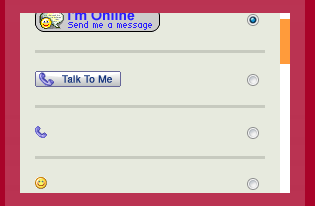
Seperti yang kamu lihat pada bagian kanan blog saya ini, ada sebuag emoticon yang digunakan untuk menggambarkan status YM saya, apakah online atau Offline.

Berikut ini caranya :

1. Kunjungi www.ymgen.com
2. Pilih terlebih dahulu type dari emoticon yang ingin kita gunakan pada scroll box sebelah kiri.


3.  Masukan id yahoo messanger milik kamu lalu klik submit.
4.  Copy kode HTML yang diberikan.
5. Masuk ke blogger > Rancangan > add widget > pilih halaman HTML.
6. Pastekan kode yang di copy tadi ke kolom HTML yang tersedia.
7. Simpan Perubahan.
8. Refresh Blog Anda.

Rabu, 18 Mei 2011

Cara Mengubah Favicon pada Blog

Favicon adalah icon/gambar yang terletak pada address bar dari suatu web browser. Setiap situs atau blog biasanya memiliki favicon.

Pada blogspot, favicon yang dibuat berupa logo blogger berwarna orange. Favicon ini tidak bisa diganti begitu saja melalui setting/pengaturannya.

Maka terpikirkah oleh anda bagaimana cara yang baik untuk mengganti gambar Favicon itu ?

Nah, Silakan ikuti instruksi dibawah ini. Jangan sampai salah yaa ..


1. Buat / pilih gambar apa yang akan dijadikan Favicon kita. Gambar yang akan dijadikan favicon adalah gambar dengan ekstensi .ico 

Nah, untuk mendapatkannya, salah satunya dapat dengan mengunjungi http://www.html-kit.com/favicon 

        ~ Didalam situs tersebut kita dapat browse gambar yang kita punyai yang   berektensi .jpg, .jpeg, .png, .gif, .bmp, lalu klik Generate Favicon.ico


       ~ Kemudian, klik Download Favicon, karena jika tidak maka kita akan diperintahkan untuk sign up dahulu.

       ~ Setelah Didownload, upload lah gambar tersebut secara online sehingga dapat di akses oleh blog. Dalam kasus ini saya mengupload pada picasa.

2.  Masuk ke blog mu melalui blogger.com

3.  pilih " Tata Letak / Rancangan "  > " Edit HTML "

     cari kode berikut : 
                                    <b:include data='blog' name='all-head-content'/>


4.  Copy - Paste kode berikut dibawah kode tadi : 

     <link href='url-gambar.gif' rel='icon' type='image/gif'/> 

   
    Ganti 'url-gambar.gif' dengan url dari gambar favicon.ico milik anda.

5. Simpan perubahan pada template. 
6. Refresh Blog anda.

Maka Logo Favicon yang semula berlogo Blog, akan berubah menjadi Gambar Favicon milik anda.

Met Mencoba ya ..

Sabtu, 14 Mei 2011

Membuat kursor dikelilingi Teks Pada Blog

Salah satu trik yang dapat kita lakukan untuk mempercantik tampilan blog kita adalah dengan efek teks yang mengelilingi cursor kita.

Cara : 

1.  Buka blog kamu melalui www.blogger.com

2.  Pilih Rancangan / Layout > Tata letak / Elemen Laman > Add Gadget untuk menambahkan halaman  HTML yang baru.

Lalu copy-pastekan code berikut kedalamnya ya ..


<script>
//mouse
//Circling text Gerry Tandean
//Website: http://www.gerrytan89.blogspot.com/
//Visit http://www.dynamicdrive.com for this script and more
function cursor_text_circle(){
// your message here
var msg='Gerry Tandean'.split('').reverse().join('');

var font='Verdana,Arial';
var size=3; // up to seven
var color='#ff0000';

// This is not the rotation speed, its the reaction speed, keep low!
// Set this to 1 for just plain rotation w/out drag
var speed=.3;

// This is the rotation speed, set it negative if you want
// it to spin clockwise
var rotation=-.2;

// Alter no variables past here!, unless you are good
//---------------------------------------------------


var ns=(document.layers);
var ie=(document.all);
var dom=document.getElementById;
msg=msg.split('');
var n=msg.length;
var a=size*13;
var currStep=0;
var ymouse=0;
var xmouse=0;
var props="<font face="+font+" size="+size+" color="+color+">";

if (ie)
window.pageYOffset=0

// writes the message
if (ns){
for (i=0; i < n; i++)
document.write('<layer name="nsmsg'+i+'" top=0 left=0 height='+a+' width='+a+'><center>'+props+msg[i]+'</font></center></layer>');
}
else if (ie||dom){
document.write('<div id="outer" style="position:absolute;top:0px;left:0px;z-index:30000;"><div style="position:relative">');
for (i=0; i < n; i++)
document.write('<div id="iemsg'+(dom&&!ie? i:'')+'" style="position:absolute;top:0px;left:0;height:'+a+'px;width:'+a+'px;text-align:center;font-weight:normal;cursor:default">'+props+msg[i]+'</font></div>');
document.write('</div></div>');
}
(ns)?window.captureEvents(Event.MOUSEMOVE):0;

function Mouse(evnt){
ymouse = (ns||(dom&&!ie))?evnt.pageY+20-(window.pageYOffset):event.y; // y-position
xmouse = (ns||(dom&&!ie))?evnt.pageX+20:event.x-20; // x-position
}

if (ns||ie||dom)
(ns)?window.onMouseMove=Mouse:document.onmousemove=Mouse;
var y=new Array();
var x=new Array();
var Y=new Array();
var X=new Array();
for (i=0; i < n; i++){
y[i]=0;
x[i]=0;
Y[i]=0;
X[i]=0;
}

var iecompattest=function(){
return (document.compatMode && document.compatMode!="BackCompat")? document.documentElement : document.body;
}

var makecircle=function(){ // rotation properties
if (ie) outer.style.top=iecompattest().scrollTop+'px';
currStep-=rotation;
for (i=0; i < n; i++){ // makes the circle
var d=(ns)?document.layers['nsmsg'+i]:ie? iemsg[i].style:document.getElementById('iemsg'+i).style;
d.top=y[i]+a*Math.sin((currStep+i*1)/3.8)+window.pageYOffset-15+(ie||dom? 'px' : '');
d.left=x[i]+a*Math.cos((currStep+i*1)/3.8)*2+(ie||dom? 'px' : ''); // remove *2 for just a plain circle, not oval
}
}

var drag=function(){ // makes the resistance
y[0]=Math.round(Y[0]+=((ymouse)-Y[0])*speed);
x[0]=Math.round(X[0]+=((xmouse)-X[0])*speed);
for (var i=1; i < n; i++){
y[i]=Math.round(Y[i]+=(y[i-1]-Y[i])*speed);
x[i]=Math.round(X[i]+=(x[i-1]-X[i])*speed);

}
makecircle();
// not rotation speed, leave at zero
setTimeout(function(){drag();},10);
}
if (ns||ie||dom)
if ( typeof window.addEventListener != "undefined" )
window.addEventListener( "load", drag, false );
else if ( typeof window.attachEvent != "undefined" )
window.attachEvent( "onload", drag );
else {
if ( window.onload != null ) {
var oldOnload = window.onload;
window.onload = function ( e ) {
oldOnload( e );
drag();
};
}
else
window.onload = drag;
}

}
cursor_text_circle();

</script>


3.  Jangan lupa untuk mengganti kalimat yang bewarna MERAH sesuai dengan kalimat yang kita inginkan.

4.  Simpan halaman HTML,  kemudian simpan perubahan.


5.  Refresh Blog anda.

Adakah hasilnya ?? Pasti ,...

Kursor anda telah dikelilingi dengan teks.
Ingat : efek pada kursor ini hanya berlaku pada blog anda !!

Selamat Mencoba yaa .. :D